Як налаштувати батьківський контроль: практичні поради для захисту дитини в інтернеті
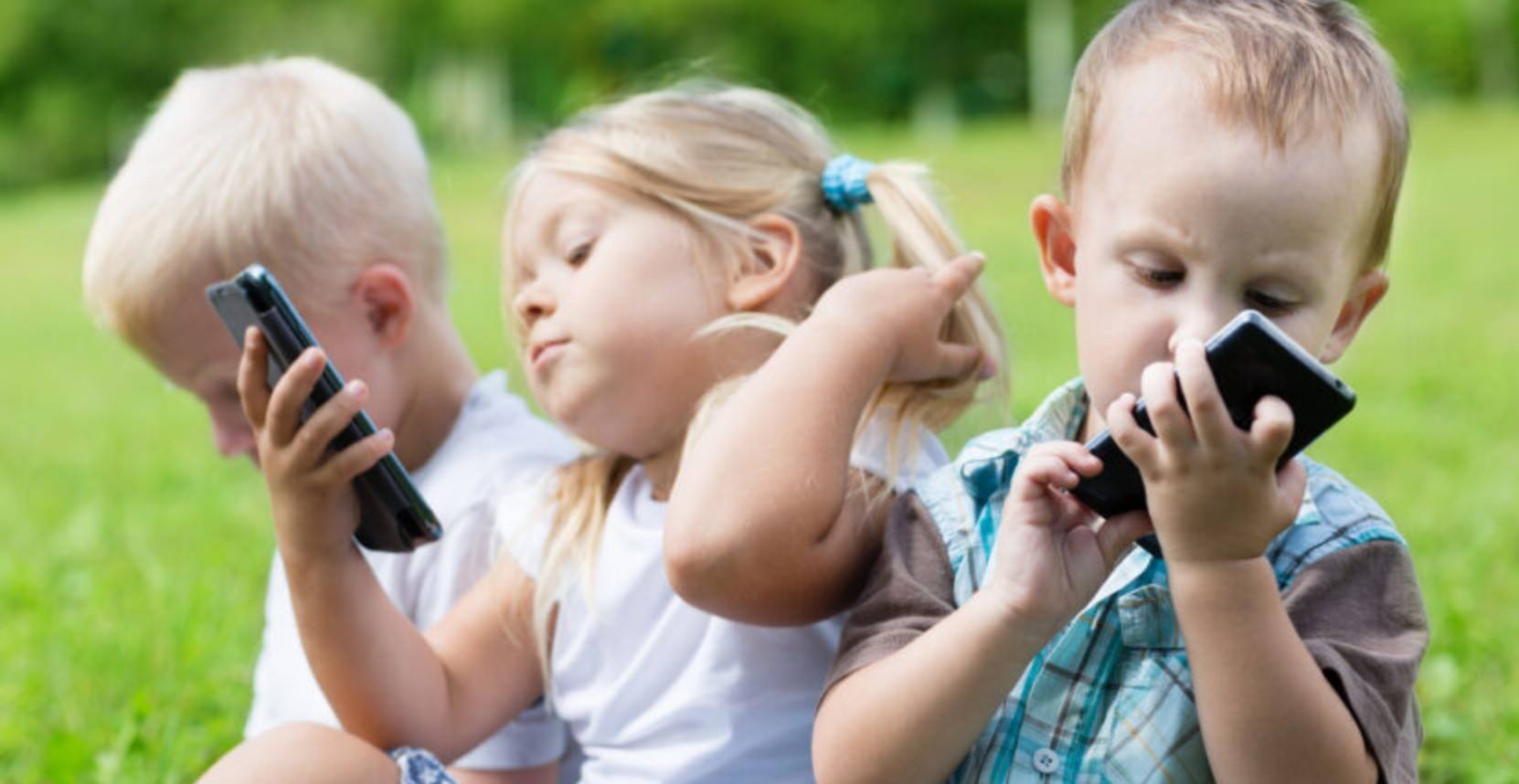
Діти дедалі більше часу проводять онлайн — навчаються, спілкуються, грають в ігри та користуються соціальними мережами. Разом із новими можливостями зростають і цифрові ризики: шахрайство, небажаний контент, кібербулінг, онлайн-вербування та спілкування з незнайомцями.
Саме тому батьківський контроль сьогодні — це не про тотальне стеження, а про створення безпечного цифрового середовища для дитини.
Фахівці з кібербезпеки рекомендують використовувати комплексний підхід і налаштовувати одразу три рівні захисту:
- пристрій дитини;
- інтернет-з’єднання;
- акаунти в соцмережах та іграх.
Чому важливо налаштовувати батьківський контроль
Більшість онлайн-загроз виникає не через складні хакерські атаки, а через:
- випадкові переходи за небезпечними посиланнями;
- спілкування з незнайомцями;
- доступ до неприйнятного контенту;
- надмірний екранний час;
- необмежені покупки в іграх та застосунках.
Базові налаштування безпеки допомагають суттєво знизити ці ризики та захистити дитину від небажаного контенту й онлайн-шахрайства.
1. Контроль смартфона: основний рівень захисту
Смартфон — головний пристрій, через який дитина взаємодіє з цифровим світом. Саме тому варто почати із системних налаштувань безпеки.
Для Android — Google Family Link
Сервіс дозволяє батькам:
- контролювати встановлення нових застосунків;
- бачити, скільки часу дитина проводить у додатках;
- встановлювати ліміти користування;
- визначати час блокування пристрою;
- бачити геолокацію дитини;
- обмежувати небажаний контент.
Як налаштувати:
- Встановіть застосунок Family Link на свій телефон і телефон дитини.
- Створіть або підключіть дитячий Google-акаунт.
- Додайте пристрій дитини до сімейної групи.
- Налаштуйте правила користування та обмеження.
Для iPhone — «Сімейний доступ» та «Екранний час»
На пристроях Apple рекомендується використовувати функції:
- «Сімейний доступ»;
- «Екранний час».
Вони дозволяють:
- обмежувати покупки;
- блокувати контент для дорослих;
- встановлювати часові ліміти;
- забороняти зміну налаштувань без дозволу батьків.
Як налаштувати:
- Відкрийте «Налаштування».
- Перейдіть у розділ «Екранний час».
- Активуйте «Контент і приватність».
- Встановіть потрібні обмеження.
2. Захист від небажаного спілкування
Найбільшу небезпеку для дітей часто становить саме спілкування з незнайомцями.
Roblox, Discord, Minecraft
У популярних ігрових сервісах варто перевірити налаштування приватності.
Рекомендується:
- обмежити коло осіб, які можуть писати повідомлення;
- вимкнути чат для молодших дітей;
- дозволити спілкування лише з друзями;
- приховати особисту інформацію в профілі.
Особливо важливо пояснити дитині:
- не переходити за сторонніми посиланнями;
- не передавати паролі;
- не довіряти «безкоштовним бонусам» або «подарункам» в іграх.
Telegram та Viber
У месенджерах варто обмежити можливість додавання дитини до сторонніх груп.
Як це зробити:
- Відкрийте «Налаштування».
- Перейдіть у розділ «Приватність».
- Оберіть пункт «Групи».
- Встановіть значення «Мої контакти».
Це допоможе уникнути потрапляння до сумнівних чатів або небезпечних спільнот.
3. Фільтрація небажаного контенту
Google SafeSearch
Функція «Безпечний пошук» автоматично приховує частину неприйнятного контенту.
Для активації:
- Відкрийте налаштування Google.
- Увімкніть функцію SafeSearch.
YouTube та YouTube Kids
Для дітей молодшого віку рекомендується використовувати окремий застосунок:
YouTube Kids
У ньому можна:
- обмежувати відео;
- вимикати пошук;
- самостійно обирати дозволені канали.
Для старших дітей у звичайному YouTube варто ввімкнути «Обмежений режим».
4. Захист домашнього Wi-Fi
Сучасні роутери мають вбудовані функції батьківського контролю.
Вони дозволяють:
- обмежувати доступ до окремих сайтів;
- встановлювати графік користування інтернетом;
- блокувати категорії контенту;
- контролювати час онлайн-активності.
TP-Link
TP-Link Tether
У застосунку можна:
- створити профіль дитини;
- встановити часові ліміти;
- блокувати небажані сайти;
- вимикати інтернет у нічний час.
ASUS
ASUS Router App
Функція AiProtection дозволяє:
- блокувати категорії контенту;
- миттєво призупиняти доступ до мережі;
- планувати час доступу до інтернету;
- переглядати статистику використання інтернету.
Tenda
Tenda WiFi App
Додаток дозволяє:
- встановлювати розклад доступу;
- обмежувати окремі сайти;
- контролювати використання мережі.
Важливий нюанс: мобільний інтернет
Якщо дитина вимкне Wi-Fi та перейде на мобільний інтернет, налаштування роутера перестануть діяти.
Саме тому фахівці радять поєднувати:
- контроль роутера;
- системні інструменти смартфона;
- налаштування приватності в акаунтах.
Комплексний підхід забезпечує значно вищий рівень захисту.
Головне правило — довіра та діалог
Жодна програма не замінить відкритого спілкування з дитиною.
Важливо регулярно говорити про:
- онлайн-ризики;
- шахрайство;
- правила безпечної поведінки;
- приватність;
- повагу в цифровому середовищі.
Корисною практикою може стати «технічна перерва» — спільний перегляд налаштувань безпеки, списку контактів або нових застосунків.
Окрема увага — шахрайству із застосуванням ШІ
Сучасні технології штучного інтелекту дозволяють підробляти голоси, фото та відео.
Поясніть дитині:
- не повідомляти коди з SMS;
- не переказувати кошти;
- не виконувати «термінові прохання» без перевірки;
- у разі підозрілих повідомлень — телефонувати батькам напряму.
Де отримати більше інформації
На платформі Дія.Освіта доступні безоплатні освітні серіали, симулятори та гайди з онлайн-безпеки для дітей і батьків.
Окремий тематичний розділ Кібергігієна та онлайн-безпека
Формування цифрової грамотності та культури безпечної поведінки в інтернеті — один із ключових кроків для захисту дітей у сучасному цифровому середовищі.